Domain grundschule-muenster.de kaufen?
Wir ziehen mit dem Projekt
grundschule-muenster.de um.
Sind Sie am Kauf der Domain
grundschule-muenster.de interessiert?
domain@kv-gmbh.de · 0541-91531010
Domain grundschule-muenster.de kaufen?
Wie funktioniert Google Lens?
Google Lens ist eine visuelle Suchmaschine, die mithilfe von künstlicher Intelligenz und maschinellem Lernen arbeitet. Sie kann Objekte, Texte und andere visuelle Informationen erkennen und analysieren. Um Google Lens zu verwenden, öffnet man die Kamera-App auf einem kompatiblen Gerät und richtet sie auf das Objekt, das man identifizieren möchte. Google Lens analysiert dann das Bild und liefert relevante Informationen, wie z.B. ähnliche Produkte, Textübersetzungen oder Informationen zu Sehenswürdigkeiten. Man kann auch Screenshots oder bereits aufgenommene Bilder hochladen, um sie mit Google Lens zu analysieren. **
Was ist Google Lens?
Google Lens ist eine Funktion von Google, die es ermöglicht, Informationen über Objekte in der physischen Welt zu erhalten, indem man einfach die Kamera des Smartphones darauf richtet. Mit Google Lens kann man beispielsweise Texte in Bildern erkennen und übersetzen, Informationen zu Sehenswürdigkeiten erhalten oder Produkte identifizieren und kaufen. Es ist eine Art visuelle Suchmaschine, die das Internet mit der realen Welt verbindet. **

Ähnliche Suchbegriffe für Lens quality
Top-Angebote
Produkte zum Begriff Lens quality:
-
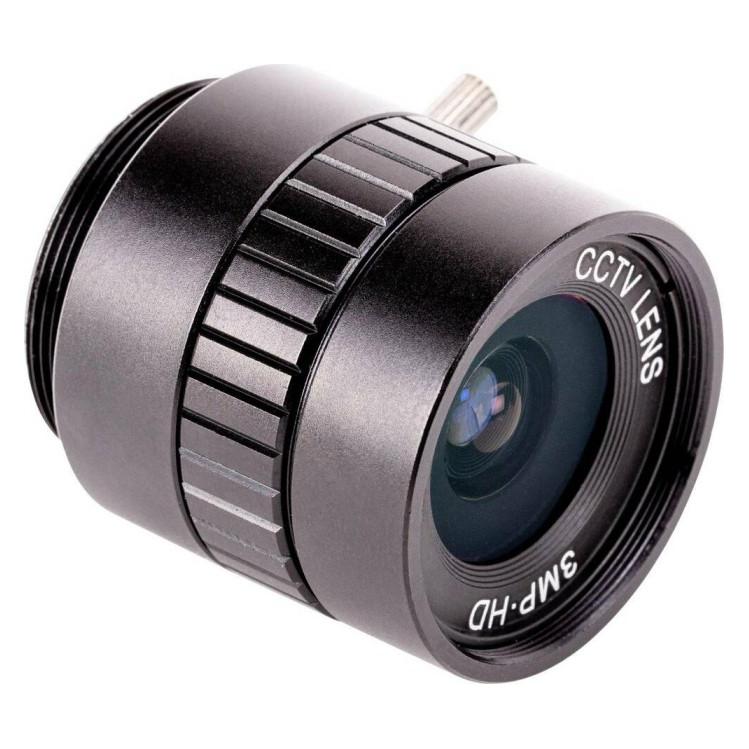
Raspberry Pi Official 6mm Wide Angle Lens for High Quality Camera (Diverse), ElektronikmodulDas offizielle 6 mm Weitwinkelobjektiv von Raspberry Pi ist ein hochwertiges Zubehör für die Raspberry Pi Kamera, das speziell für die Aufnahme von grossen Räumen und weitläufigen Szenen entwickelt wurde. Mit einer Brennweite von 6 mm ermöglicht dieses Objektiv eine erweiterte Sichtweite, die ideal für Anwendungen in der Architektur-, Landschafts- und Innenraumfotografie ist. Das kompakte Design des Objektivs misst 34 mm in der Länge und 30 mm in der Breite, während es ein leichtes Gewicht von nur 53 Gramm aufweist, was die Handhabung und Montage erleichtert. Das Objektiv ist mit verschiedenen Raspberry Pi Modulen kompatibel und bietet eine einfache Integration in bestehende Projekte. Hergestellt in China, erfüllt dieses Produkt die hohen Standards der Raspberry Pi Marke und ist eine wertvolle Ergänzung für alle, die die fotografischen Möglichkeiten ihrer Raspberry Pi Kamera erweitern möchten.33,90 €*Versand: 0,00 €Sichere Weiterleitung zum Anbieter
-
CorelDRAW Graphics Suite 2021 - Schüler, Studenten, LehrerGrafiksoftware, die Sie einfach schneller zum Ziel bringt. Schullizenzen und Studentenversionen, dürfen nur für Trainings- und Lehrzwecke genutzt werden. Schullizenzen und Studentenversionen dürfen nicht zu kommerziellen oder beruflichen Zwecken bzw. zur Erwirtschaftung eines Gewinns genutzt werden. Gewaltiges schaffen statt Korrekturschleifen machen Die CorelDRAW® Graphics Suite 2021 bildet die perfekte Basis für Designaufgaben aller Art. Das Komplettpaket für Vektorillustration, Layout und Bildbearbeitung gibt Ihnen alle notwendigen Werkzeuge an die Hand, die Sie für Projekte mit „Wow-Faktor“ benötigen. Gestalten Erstellen Sie – unter Windows oder Mac – einzigartige Illustrationen, Schilder, Logos und vieles mehr und arbeiten Sie mit CorelDRAW.appTM auch unterwegs. Zusammenarbeiten Nutzen Sie CorelDRAW.app bei der Zusammenarbeit mit Kunden und Kollegen als webbasierte Feedback-Plattform für Ihre Entwürfe und Layouts. Ausgeben Mit produktiven Werkzeugen erzielen Sie einfach schneller bemerkenswerte Resultate für jede Art von Ausgabe. Die Neuerungen in 2021 NEU Perspektivisch zeichnen Jetzt können Sie Objekte oder illustrierte Szenen schneller und einfacher als je zuvor perspektivisch zeichnen. Sie können aus einer Einpunkt-, Zweipunkt- oder Dreipunktperspektive wählen, in einem Perspektivenbereich zeichnen oder einem Perspektivenbereich eine bestehende Gruppe von Objekten hinzufügen sowie Objekte ohne Verlust der Perspektive frei verschieben. NEU Flexibler Designbereich CorelDRAW bietet den Vorteil, dass sich in einer einzigen Anwendung sowohl Vektorillustrationen als auch Seitenlayouts erstellen lassen. NEU Bildbearbeitung auf neuem Level Lassen Sie Routinejobs doch einfach unsere Software machen. Mit den neuen Bildbearbeitungsfunktionen können Bilder schneller und einfacher optimiert werden. NEU Zusammenarbeit der nächsten Generation Homeoffice und mobiles Arbeiten sind die neue Normalität. Mit den Tools zur Zusammenarbeit bleiben Sie immer im Kontakt zu Kunden und Kollegen. NEU CorelDRAW ist überall, wo Sie sind! CorelDRAW läuft unter Windows, unter macOS und als Web-App auf nahezu jedem internetfähigen Gerät. Mit einer neuen, Touch-optimierten Benutzeroberfläche erweitert die Webanwendung CorelDRAW.appTM Ihre Möglichkeiten auf mobilen Geräten und Tablets. Und mit der neuen iPad-App ist es auch unterwegs einfacher, an Ihren Projekten zu arbeiten. Leicht zugängliche Gestaltungswerkzeuge Vektorillustration Verwenden Sie die mächtigen Vektorillustrationswerkzeuge von CorelDRAW, um einfache Linien und Formen in komplexe Kunstwerke zu verwandeln. Vielseitige Form- und Zeichenwerkzeuge ermöglichen die Gestaltung von Kurven und Linien. Effektwerkzeuge wie beispielsweise 'Kontur', 'Hülle', 'Überblendung' oder 'Maschenfüllung' ermöglichen es, Vektorgrafiken um einzigartige Effekte zu erweitern. Seitenlayout Greifen Sie auf alle Werkzeuge zu, die Sie für die Erstellung von Layouts für Broschüren und mehrseitige Dokumente und vieles mehr benötigen. Sie können, ganz nach persönlicher Vorliebe, zwischen einer Einzelseiten- oder Mehrseitenbearbeitung wählen. Bildbearbeitung Mit den leistungsstarken, ebenenbasierten Bildbearbeitungswerkzeugen von Corel PHOTO-PAINT können Sie Farbe und Ton anpassen, kleine Fehler entfernen, die Perspektive korrigieren und vieles mehr. Mit einzigartigen KI-gestützten Funktionen kann die Größe und Qualität von Bildern verbessert werden. Verwenden Sie zudem AfterShot 3 HDR, um aus Ihren RAW-Bildern atemberaubende HDR-Fotos zu erstellen Typografie Nutzen Sie einen kompletten Satz von Typografie-Werkzeugen, um Schriftzeichen perfekt anzuordnen. Erweitern Sie Ihre Texte um Effekte wie Blockschatten und Konturen, passen Sie dank der Unterstützung variabler Schriften Schriftstärke und -breite individuell an, richten Sie einen Text an einer Strecke aus und vieles mehr. Schriftverwaltung Ordnen und verwalten Sie Ihre Schriften mit den intuitiven Funktionen des Corel Font Manager und verwenden Sie Ihre Lieblingsschriften, ohne sie zu installieren. Nutzen Sie die Netzwerkspeicherfunktion, um die Arbeit mit Schriften zu beschleunigen. Technische Daten Windows Windows 11, 10*, 64 Bit, mit den neuesten Updates Intel Core i3/5/7/9 oder AMD Ryzen 3/5/7/9/Threadripper, EPYC OpenCL 1.2-fähige Grafikkarte mit mindestens 3 GB VRAM 4 GB RAM (empfohlen werden 8 GB RAM oder mehr) 4.3 GB verfügbarer Festplattenspeicher für die Anwendungs- und Installationsdateien Multitouch-Bildschirm, Maus oder Tablet Bildschirmauflösung von 1280 x 720 bei 100 % (96 dpi) Optional: DVD-Laufwerk (zur Installation der Box-Version); die Installation von DVD benötigt einen Download von bis zu 700 MB Zur Installation und Authentifizierung der CorelDRAW Graphics Suite und für den Zugriff auf einige der enthaltenen Softwarekomponenten, Online-Features und Inhalte wird eine Internetverbindung benötigt. Mac macOS Big Sur 11.0 oder macOS Catalina 10.15, mit der neuesten Revision Multicore Intel-oder Apple M1-Prozess...149,95 €*Versand: 0,00 €Sichere Weiterleitung zum Anbieter

-
Wie deaktiviere ich Google Lens?
Um Google Lens zu deaktivieren, öffne die Google App auf deinem Smartphone und tippe auf das Menüsymbol in der unteren rechten Ecke. Gehe dann zu "Einstellungen" und wähle "Google Lens" aus. Dort kannst du die Funktion deaktivieren, indem du den Schalter neben "Google Lens aktivieren" ausschaltest. **
-
Wie bekomme ich Google Lens?
Um Google Lens zu nutzen, benötigst du entweder die Google Fotos App oder die Google Lens App, die du kostenlos im App Store oder Google Play Store herunterladen kannst. Wenn du ein Android-Gerät hast, ist Google Lens möglicherweise bereits in die Google Fotos App integriert. Wenn nicht, kannst du die Google Lens App separat herunterladen. Für iOS-Geräte ist Google Lens ebenfalls in der Google Fotos App verfügbar. Sobald du die App installiert hast, kannst du Google Lens verwenden, indem du in der App auf das Kamerasymbol tippst und das Objekt oder den Text scannst, den du erkennen möchtest. **
-
Was sind Lens auf Snapchat?
Was sind Lens auf Snapchat? Lens sind spezielle Filter, die es den Nutzern ermöglichen, ihre Fotos und Videos mit verschiedenen Effekten zu versehen. Diese Effekte reichen von Gesichtsverzerrungen über Farbfilter bis hin zu Animationen. Lens können sowohl statisch als auch interaktiv sein und werden von Snapchat regelmäßig aktualisiert und erweitert. Nutzer können Lens sowohl für Selfies als auch für Aufnahmen mit der Rückkamera verwenden, um ihren Inhalten eine kreative und unterhaltsame Note zu verleihen. Insgesamt sind Lens eine beliebte Funktion auf Snapchat, die es den Nutzern ermöglicht, ihre Inhalte auf spielerische Weise zu personalisieren. **
-
Wie nutze ich Google Lens?
Um Google Lens zu nutzen, öffne die Google-App auf deinem Smartphone und tippe auf das Google Lens-Symbol in der Suchleiste. Alternativ kannst du auch die Kamera-App öffnen und auf das Google Lens-Symbol tippen. Richte dann die Kamera auf das Objekt, das du erkennen möchtest, und tippe auf den Bildschirm, um den Scanvorgang zu starten. Google Lens wird das Objekt identifizieren und dir relevante Informationen dazu anzeigen. Du kannst auch Texte übersetzen, QR-Codes scannen oder Informationen zu Sehenswürdigkeiten erhalten. **

Wie deaktiviere ich Google Lens?
Um Google Lens zu deaktivieren, öffne die Google-App auf deinem Smartphone. Tippe auf dein Profilbild oder die Einstellungen und wähle dann "Google Lens" aus. Dort kannst du die Funktion deaktivieren. Alternativ kannst du auch in den Einstellungen deines Geräts nach "Google Lens" suchen und die Funktion dort deaktivieren. Wenn du Google Lens auf einem bestimmten Gerät deaktivieren möchtest, kannst du dies auch in den Einstellungen der Kamera-App tun. **
Wie benutze ich Google Lens?
Um Google Lens zu verwenden, öffnen Sie die Google-App auf Ihrem Smartphone und tippen Sie auf das Google Lens-Symbol in der Suchleiste. Richten Sie dann die Kamera auf das Objekt, das Sie identifizieren oder nach Informationen suchen möchten. Google Lens wird das Objekt analysieren und Ihnen relevante Informationen dazu anzeigen. Sie können auch Screenshots oder Fotos aus Ihrer Galerie hochladen, um ähnliche Informationen zu erhalten. Google Lens kann auch Texte in Bildern erkennen und übersetzen sowie QR-Codes scannen. **
Top-Angebote
Produkte zum Begriff Lens quality:
-
Sexuelle Bildung in der Grundschule und der universitren Lehrer*innenausbildung, Schulbücher von Saskia Warburg, Constanze StruckDas Buch "Sexuelle Bildung in der Grundschule und der universitären Lehrer*innenausbildung" bietet eine umfassende Auseinandersetzung mit einem zentralen Thema der modernen Bildung. Es beleuchtet die Relevanz sexueller Bildung im Grundschulbereich und die Notwendigkeit, diese Thematik in die Lehrer*innenausbildung zu integrieren. Junge Schüler*innen bringen zunehmend eigene Fragen und Perspektiven zu gesellschaftlichen Themen wie Vielfalt, Rassismus und Kinderrechte in den Unterricht ein. Der Sammelband vereint aktuelle Forschungsarbeiten und praxisnahe Perspektiven, um sowohl Chancen als auch Herausforderungen der sexuellen Bildung zu thematisieren. Die Beiträge sind speziell auf Wissenschaftler*innen und angehende Lehrende ausgerichtet und bieten wertvolle Einblicke in die Gestaltung eines zeitgemässen Bildungsansatzes.58,00 €*Versand: 0,00 €Sichere Weiterleitung zum Anbieter
-
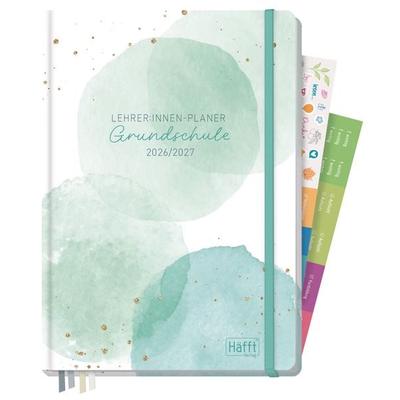
Lehrer-Planer Grundschule A4+ 26/27Multifunktionaler Lehrerkalender Speziell Für Die Grundschule, Mit Extra Viel Platz, Laufzeit August 2026 Bis Juli 2027, In A4-überformat (23 X 32 Cm), Immer Eine Woche Pro Doppelseite, Mit 48 Perforierten Seiten Zum Eintragen Von Noten Und...21,99 €*Versand: 0,00 €Sichere Weiterleitung zum Anbieter
-
Raspberry Pi Official 6mm Wide Angle Lens for High Quality Camera (Diverse), ElektronikmodulDas offizielle 6 mm Weitwinkelobjektiv von Raspberry Pi ist ein hochwertiges Zubehör für die Raspberry Pi Kamera, das speziell für die Aufnahme von grossen Räumen und weitläufigen Szenen entwickelt wurde. Mit einer Brennweite von 6 mm ermöglicht dieses Objektiv eine erweiterte Sichtweite, die ideal für Anwendungen in der Architektur-, Landschafts- und Innenraumfotografie ist. Das kompakte Design des Objektivs misst 34 mm in der Länge und 30 mm in der Breite, während es ein leichtes Gewicht von nur 53 Gramm aufweist, was die Handhabung und Montage erleichtert. Das Objektiv ist mit verschiedenen Raspberry Pi Modulen kompatibel und bietet eine einfache Integration in bestehende Projekte. Hergestellt in China, erfüllt dieses Produkt die hohen Standards der Raspberry Pi Marke und ist eine wertvolle Ergänzung für alle, die die fotografischen Möglichkeiten ihrer Raspberry Pi Kamera erweitern möchten.33,90 €*Versand: 0,00 €Sichere Weiterleitung zum Anbieter
-
Wie funktioniert Google Lens?
Google Lens ist eine visuelle Suchmaschine, die mithilfe von künstlicher Intelligenz und maschinellem Lernen arbeitet. Sie kann Objekte, Texte und andere visuelle Informationen erkennen und analysieren. Um Google Lens zu verwenden, öffnet man die Kamera-App auf einem kompatiblen Gerät und richtet sie auf das Objekt, das man identifizieren möchte. Google Lens analysiert dann das Bild und liefert relevante Informationen, wie z.B. ähnliche Produkte, Textübersetzungen oder Informationen zu Sehenswürdigkeiten. Man kann auch Screenshots oder bereits aufgenommene Bilder hochladen, um sie mit Google Lens zu analysieren. **
-
Was ist Google Lens?
Google Lens ist eine Funktion von Google, die es ermöglicht, Informationen über Objekte in der physischen Welt zu erhalten, indem man einfach die Kamera des Smartphones darauf richtet. Mit Google Lens kann man beispielsweise Texte in Bildern erkennen und übersetzen, Informationen zu Sehenswürdigkeiten erhalten oder Produkte identifizieren und kaufen. Es ist eine Art visuelle Suchmaschine, die das Internet mit der realen Welt verbindet. **
-
Wie deaktiviere ich Google Lens?
Um Google Lens zu deaktivieren, öffne die Google App auf deinem Smartphone und tippe auf das Menüsymbol in der unteren rechten Ecke. Gehe dann zu "Einstellungen" und wähle "Google Lens" aus. Dort kannst du die Funktion deaktivieren, indem du den Schalter neben "Google Lens aktivieren" ausschaltest. **
-
Wie bekomme ich Google Lens?
Um Google Lens zu nutzen, benötigst du entweder die Google Fotos App oder die Google Lens App, die du kostenlos im App Store oder Google Play Store herunterladen kannst. Wenn du ein Android-Gerät hast, ist Google Lens möglicherweise bereits in die Google Fotos App integriert. Wenn nicht, kannst du die Google Lens App separat herunterladen. Für iOS-Geräte ist Google Lens ebenfalls in der Google Fotos App verfügbar. Sobald du die App installiert hast, kannst du Google Lens verwenden, indem du in der App auf das Kamerasymbol tippst und das Objekt oder den Text scannst, den du erkennen möchtest. **
Ähnliche Suchbegriffe für Lens quality
-
CorelDRAW Graphics Suite 2021 - Schüler, Studenten, LehrerGrafiksoftware, die Sie einfach schneller zum Ziel bringt. Schullizenzen und Studentenversionen, dürfen nur für Trainings- und Lehrzwecke genutzt werden. Schullizenzen und Studentenversionen dürfen nicht zu kommerziellen oder beruflichen Zwecken bzw. zur Erwirtschaftung eines Gewinns genutzt werden. Gewaltiges schaffen statt Korrekturschleifen machen Die CorelDRAW® Graphics Suite 2021 bildet die perfekte Basis für Designaufgaben aller Art. Das Komplettpaket für Vektorillustration, Layout und Bildbearbeitung gibt Ihnen alle notwendigen Werkzeuge an die Hand, die Sie für Projekte mit „Wow-Faktor“ benötigen. Gestalten Erstellen Sie – unter Windows oder Mac – einzigartige Illustrationen, Schilder, Logos und vieles mehr und arbeiten Sie mit CorelDRAW.appTM auch unterwegs. Zusammenarbeiten Nutzen Sie CorelDRAW.app bei der Zusammenarbeit mit Kunden und Kollegen als webbasierte Feedback-Plattform für Ihre Entwürfe und Layouts. Ausgeben Mit produktiven Werkzeugen erzielen Sie einfach schneller bemerkenswerte Resultate für jede Art von Ausgabe. Die Neuerungen in 2021 NEU Perspektivisch zeichnen Jetzt können Sie Objekte oder illustrierte Szenen schneller und einfacher als je zuvor perspektivisch zeichnen. Sie können aus einer Einpunkt-, Zweipunkt- oder Dreipunktperspektive wählen, in einem Perspektivenbereich zeichnen oder einem Perspektivenbereich eine bestehende Gruppe von Objekten hinzufügen sowie Objekte ohne Verlust der Perspektive frei verschieben. NEU Flexibler Designbereich CorelDRAW bietet den Vorteil, dass sich in einer einzigen Anwendung sowohl Vektorillustrationen als auch Seitenlayouts erstellen lassen. NEU Bildbearbeitung auf neuem Level Lassen Sie Routinejobs doch einfach unsere Software machen. Mit den neuen Bildbearbeitungsfunktionen können Bilder schneller und einfacher optimiert werden. NEU Zusammenarbeit der nächsten Generation Homeoffice und mobiles Arbeiten sind die neue Normalität. Mit den Tools zur Zusammenarbeit bleiben Sie immer im Kontakt zu Kunden und Kollegen. NEU CorelDRAW ist überall, wo Sie sind! CorelDRAW läuft unter Windows, unter macOS und als Web-App auf nahezu jedem internetfähigen Gerät. Mit einer neuen, Touch-optimierten Benutzeroberfläche erweitert die Webanwendung CorelDRAW.appTM Ihre Möglichkeiten auf mobilen Geräten und Tablets. Und mit der neuen iPad-App ist es auch unterwegs einfacher, an Ihren Projekten zu arbeiten. Leicht zugängliche Gestaltungswerkzeuge Vektorillustration Verwenden Sie die mächtigen Vektorillustrationswerkzeuge von CorelDRAW, um einfache Linien und Formen in komplexe Kunstwerke zu verwandeln. Vielseitige Form- und Zeichenwerkzeuge ermöglichen die Gestaltung von Kurven und Linien. Effektwerkzeuge wie beispielsweise 'Kontur', 'Hülle', 'Überblendung' oder 'Maschenfüllung' ermöglichen es, Vektorgrafiken um einzigartige Effekte zu erweitern. Seitenlayout Greifen Sie auf alle Werkzeuge zu, die Sie für die Erstellung von Layouts für Broschüren und mehrseitige Dokumente und vieles mehr benötigen. Sie können, ganz nach persönlicher Vorliebe, zwischen einer Einzelseiten- oder Mehrseitenbearbeitung wählen. Bildbearbeitung Mit den leistungsstarken, ebenenbasierten Bildbearbeitungswerkzeugen von Corel PHOTO-PAINT können Sie Farbe und Ton anpassen, kleine Fehler entfernen, die Perspektive korrigieren und vieles mehr. Mit einzigartigen KI-gestützten Funktionen kann die Größe und Qualität von Bildern verbessert werden. Verwenden Sie zudem AfterShot 3 HDR, um aus Ihren RAW-Bildern atemberaubende HDR-Fotos zu erstellen Typografie Nutzen Sie einen kompletten Satz von Typografie-Werkzeugen, um Schriftzeichen perfekt anzuordnen. Erweitern Sie Ihre Texte um Effekte wie Blockschatten und Konturen, passen Sie dank der Unterstützung variabler Schriften Schriftstärke und -breite individuell an, richten Sie einen Text an einer Strecke aus und vieles mehr. Schriftverwaltung Ordnen und verwalten Sie Ihre Schriften mit den intuitiven Funktionen des Corel Font Manager und verwenden Sie Ihre Lieblingsschriften, ohne sie zu installieren. Nutzen Sie die Netzwerkspeicherfunktion, um die Arbeit mit Schriften zu beschleunigen. Technische Daten Windows Windows 11, 10*, 64 Bit, mit den neuesten Updates Intel Core i3/5/7/9 oder AMD Ryzen 3/5/7/9/Threadripper, EPYC OpenCL 1.2-fähige Grafikkarte mit mindestens 3 GB VRAM 4 GB RAM (empfohlen werden 8 GB RAM oder mehr) 4.3 GB verfügbarer Festplattenspeicher für die Anwendungs- und Installationsdateien Multitouch-Bildschirm, Maus oder Tablet Bildschirmauflösung von 1280 x 720 bei 100 % (96 dpi) Optional: DVD-Laufwerk (zur Installation der Box-Version); die Installation von DVD benötigt einen Download von bis zu 700 MB Zur Installation und Authentifizierung der CorelDRAW Graphics Suite und für den Zugriff auf einige der enthaltenen Softwarekomponenten, Online-Features und Inhalte wird eine Internetverbindung benötigt. Mac macOS Big Sur 11.0 oder macOS Catalina 10.15, mit der neuesten Revision Multicore Intel-oder Apple M1-Prozess...149,95 €*Versand: 0,00 €Sichere Weiterleitung zum Anbieter
-
Schwierige Schüler im Unterricht, Set von Dieter Krowatschek,Gordon Wingert, Modernes lernen, 978-3-8080-0889-8Schwierige Schüler Im Unterricht, Set Von Dieter Krowatschek,gordon Wingert, Modernes Lernen, 978-3-8080-0889-8, Seitenanzahl: 30440,00 €*Versand: 0,00 €Sichere Weiterleitung zum Anbieter
-
Was sind Lens auf Snapchat?
Was sind Lens auf Snapchat? Lens sind spezielle Filter, die es den Nutzern ermöglichen, ihre Fotos und Videos mit verschiedenen Effekten zu versehen. Diese Effekte reichen von Gesichtsverzerrungen über Farbfilter bis hin zu Animationen. Lens können sowohl statisch als auch interaktiv sein und werden von Snapchat regelmäßig aktualisiert und erweitert. Nutzer können Lens sowohl für Selfies als auch für Aufnahmen mit der Rückkamera verwenden, um ihren Inhalten eine kreative und unterhaltsame Note zu verleihen. Insgesamt sind Lens eine beliebte Funktion auf Snapchat, die es den Nutzern ermöglicht, ihre Inhalte auf spielerische Weise zu personalisieren. **
-
Wie nutze ich Google Lens?
Um Google Lens zu nutzen, öffne die Google-App auf deinem Smartphone und tippe auf das Google Lens-Symbol in der Suchleiste. Alternativ kannst du auch die Kamera-App öffnen und auf das Google Lens-Symbol tippen. Richte dann die Kamera auf das Objekt, das du erkennen möchtest, und tippe auf den Bildschirm, um den Scanvorgang zu starten. Google Lens wird das Objekt identifizieren und dir relevante Informationen dazu anzeigen. Du kannst auch Texte übersetzen, QR-Codes scannen oder Informationen zu Sehenswürdigkeiten erhalten. **
-
Wie deaktiviere ich Google Lens?
Um Google Lens zu deaktivieren, öffne die Google-App auf deinem Smartphone. Tippe auf dein Profilbild oder die Einstellungen und wähle dann "Google Lens" aus. Dort kannst du die Funktion deaktivieren. Alternativ kannst du auch in den Einstellungen deines Geräts nach "Google Lens" suchen und die Funktion dort deaktivieren. Wenn du Google Lens auf einem bestimmten Gerät deaktivieren möchtest, kannst du dies auch in den Einstellungen der Kamera-App tun. **
-
Wie benutze ich Google Lens?
Um Google Lens zu verwenden, öffnen Sie die Google-App auf Ihrem Smartphone und tippen Sie auf das Google Lens-Symbol in der Suchleiste. Richten Sie dann die Kamera auf das Objekt, das Sie identifizieren oder nach Informationen suchen möchten. Google Lens wird das Objekt analysieren und Ihnen relevante Informationen dazu anzeigen. Sie können auch Screenshots oder Fotos aus Ihrer Galerie hochladen, um ähnliche Informationen zu erhalten. Google Lens kann auch Texte in Bildern erkennen und übersetzen sowie QR-Codes scannen. **
* Alle Preise verstehen sich inklusive der gesetzlichen Mehrwertsteuer und ggf. zuzüglich Versandkosten. Die Angebotsinformationen basieren auf den Angaben des jeweiligen Shops und werden über automatisierte Prozesse aktualisiert. Eine Aktualisierung in Echtzeit findet nicht statt, so dass es im Einzelfall zu Abweichungen kommen kann. ** Hinweis: Teile dieses Inhalts wurden von KI erstellt.